
核对设备与APK文件
确认设备运行Android系统,查看系统版本、剩余存储和网络状态。安装包、应用数据、图片缓存与离线内容都会占用空间,容量不足时可能在不同阶段失败。只打开本次主动获得的APK,不要同时尝试名称相似、来源不清楚的文件。
如果下载中断或文件大小异常,应重新获取完整文件。安全工具出现警告时先阅读具体原因,核对应用名称与权限请求,不能为了继续操作直接关闭系统安全功能。已有旧版时,还要先了解覆盖、签名与本地记录的影响。
完成来源授权和启动提示
Android可能要求为当前浏览器或文件管理器开启“允许安装未知应用”。仅向正在使用的来源授权,完成后可以关闭。解析失败时按文件完整性、系统版本和存储空间的顺序检查,不要反复打开已损坏文件。
首次启动会显示内容责任、诊断数据或隐私说明,应逐项阅读后再选择。可选诊断授权由用户依据隐私偏好决定。画廊站点选择应参考当前网络实际状态,进入后若列表为空,再返回对应设置调整并等待请求完成。
用分类与条件完成检索
高级搜索界面会展示内容分类以及一般搜索、订阅、上传者和标签等方式。建议先输入一个明确关键词并选择必要分类,看到结果后再增加标签或上传者条件。一次叠加过多条件,容易把所有结果排除。
无结果时保留关键词,逐项撤回刚增加的限制。进入作品详情后检查标题、作者、语言、分级和章节状态,再打开图片阅读。搜索界面的分类只是定位线索,仍需在详情中核对实际内容。
按设备调整阅读和下载
阅读设置应结合屏幕尺寸与操作习惯,修改一个选项后回到同一作品验证。下载设置包含线程、预载、分页、分辨率、文件方向与缓存处理等内容,应根据网络质量、存储空间和实际离线需求调整。
在稳定网络下添加少量任务,确认状态完成后再离线测试。线程数并非越高越好,过量任务可能增加网络和存储压力。系统限制后台运行时,可让应用保持前台,待当前任务结束后再继续。
谨慎处理高级选项
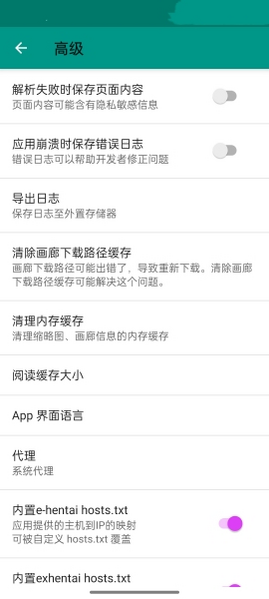
高级设置中的日志、缓存、界面语言、代理及内置映射项目面向不同排查场景。修改前记录原值,一次只改一项,并在同一网络、同一作品中验证。无法说明用途的项目应保持默认。
异常出现后,先恢复最近一次修改并重新启动,再检查网络权限、站点状态和设备空间。日志或错误保存选项可能用于定位问题,但不应随意暴露包含个人信息的内容。更多现象可参考问题排查,也可返回功能手册核对设置分类。